

まとまった文章を書きたくなったときに書いてます。感想はプロフィールページにある一言メッセージフォームからお願いします。
No.80, No.79, No.78, No.77, No.[4件]
てがろぐにFancyboxを導入
- 2026.8.20(Thu) 08:46:16
- Web
お知らせでもお伝えしましたが、画像のモーダルウィンドウにFancyboxを導入しました。Fancyboxの導入方法については、てがろぐの公式マニュアルに「Fancyboxを使って画像を拡大したい場合」というものがあるのですが、最新のバージョンだと設置方法がやや異なるので覚え書きとしてさらっと書いておこうと思います。
基本的な使い方
skin-cover.htmlのhead要素内にCSSを、</body>直前にJavaScriptを挿入します。
/*FancyboxのCSS*/
<link rel="stylesheet" href="https://cdn.jsdelivr.net/npm/@fancyapps/ui@6.1/dist/fancybox/fancybox.css">/*FancyboxのJavaScript*/
<script src="https://cdn.jsdelivr.net/npm/@fancyapps/ui@6.1/dist/fancybox/fancybox.umd.js"></script>
<script>
Fancybox.bind("[data-fancybox]", {
/*オプションはここに書きます*/
});
</script>JavaScriptは3行目以降も書かないとFancyboxが起動しません。また、てがろぐ管理画面の[設定]→[システム設定]→【画像拡大スクリプトの選択】でスクリプトファイルを指定する場合は下記のように書くといいでしょう。
/*設定でスクリプトファイルを指定する場合*/
[[JS:LIGHTBOX]]
<script>
Fancybox.bind("[data-fancybox]", {
/*オプションはここに書きます*/
});
</script>次にてがろぐ管理画面の[設定]→[ページの表示]→【投稿本文の表示/画像】で画像のように設定します。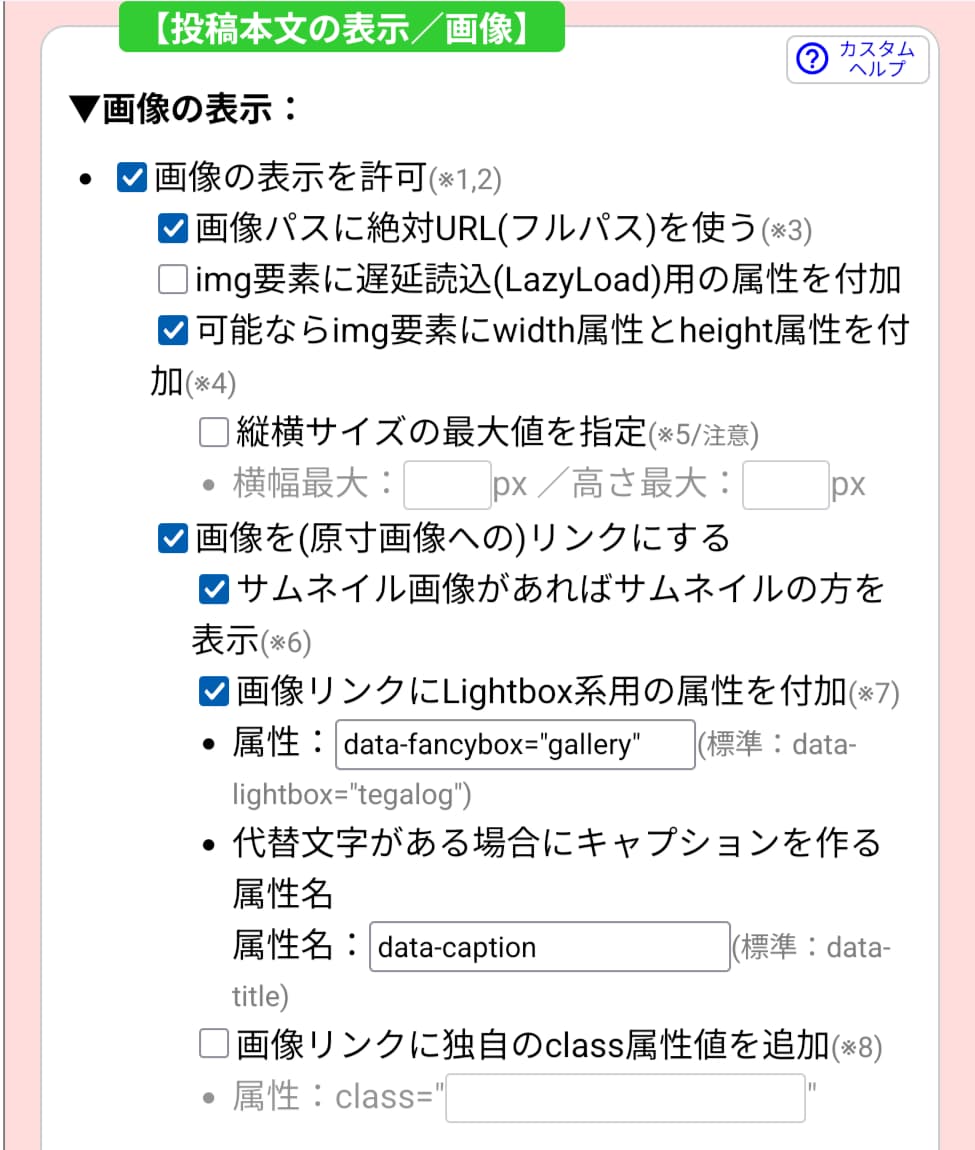 「画像リンクにLightbox系用の属性を付加」にはdata-fancybox="gallery"を、「代替文字がある場合にキャプションを作る」にはdata-captionを指定します。
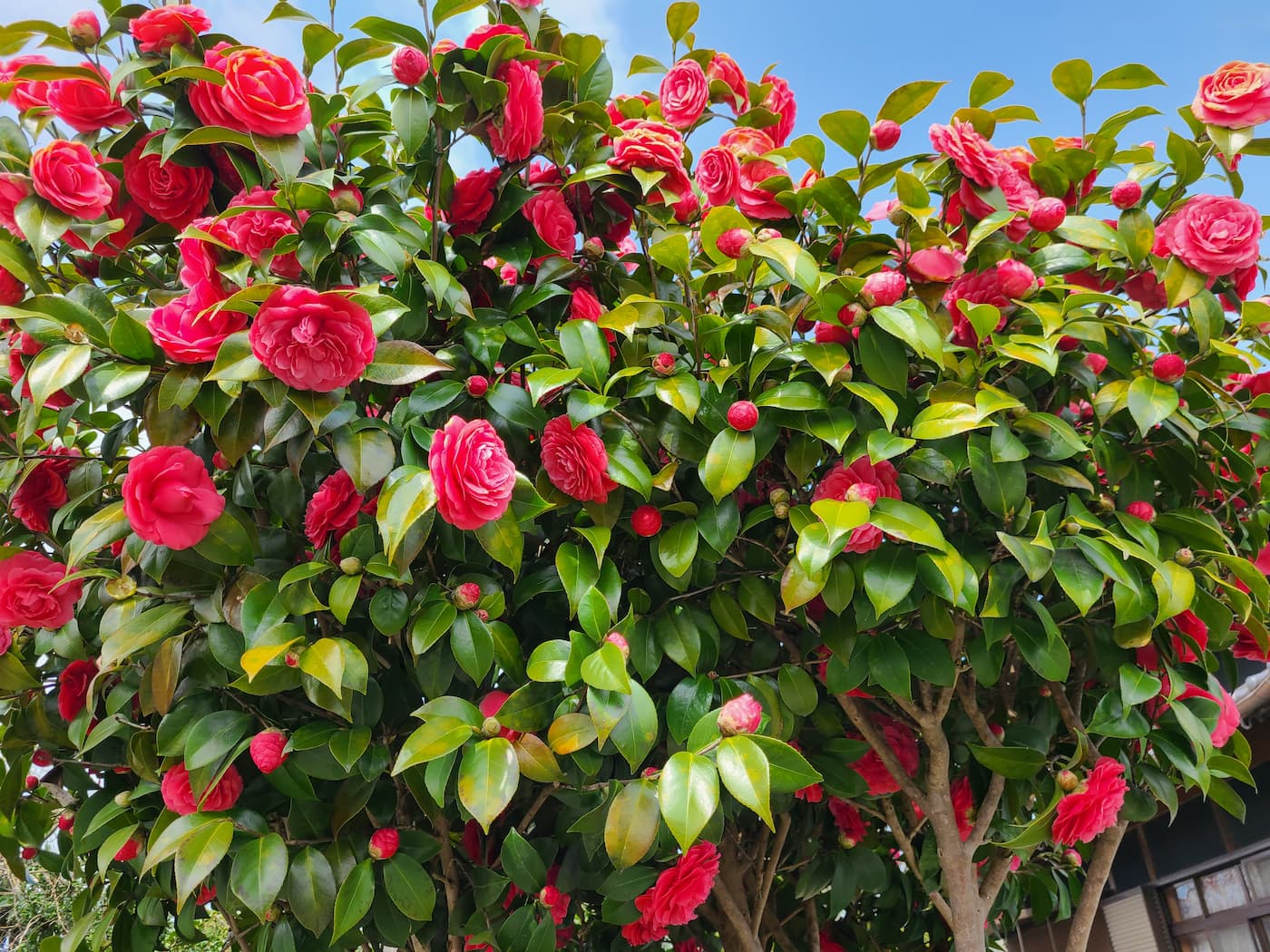
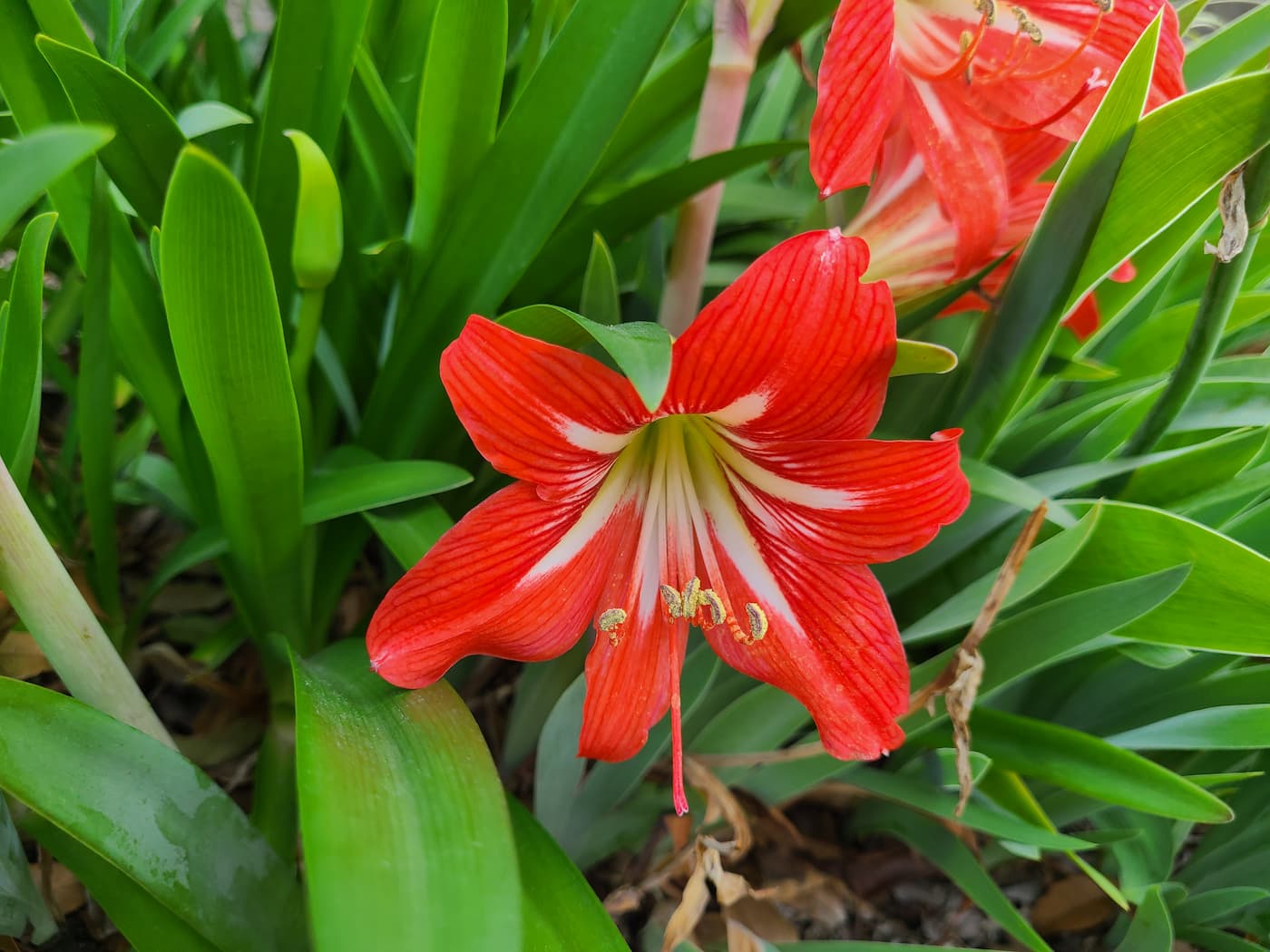
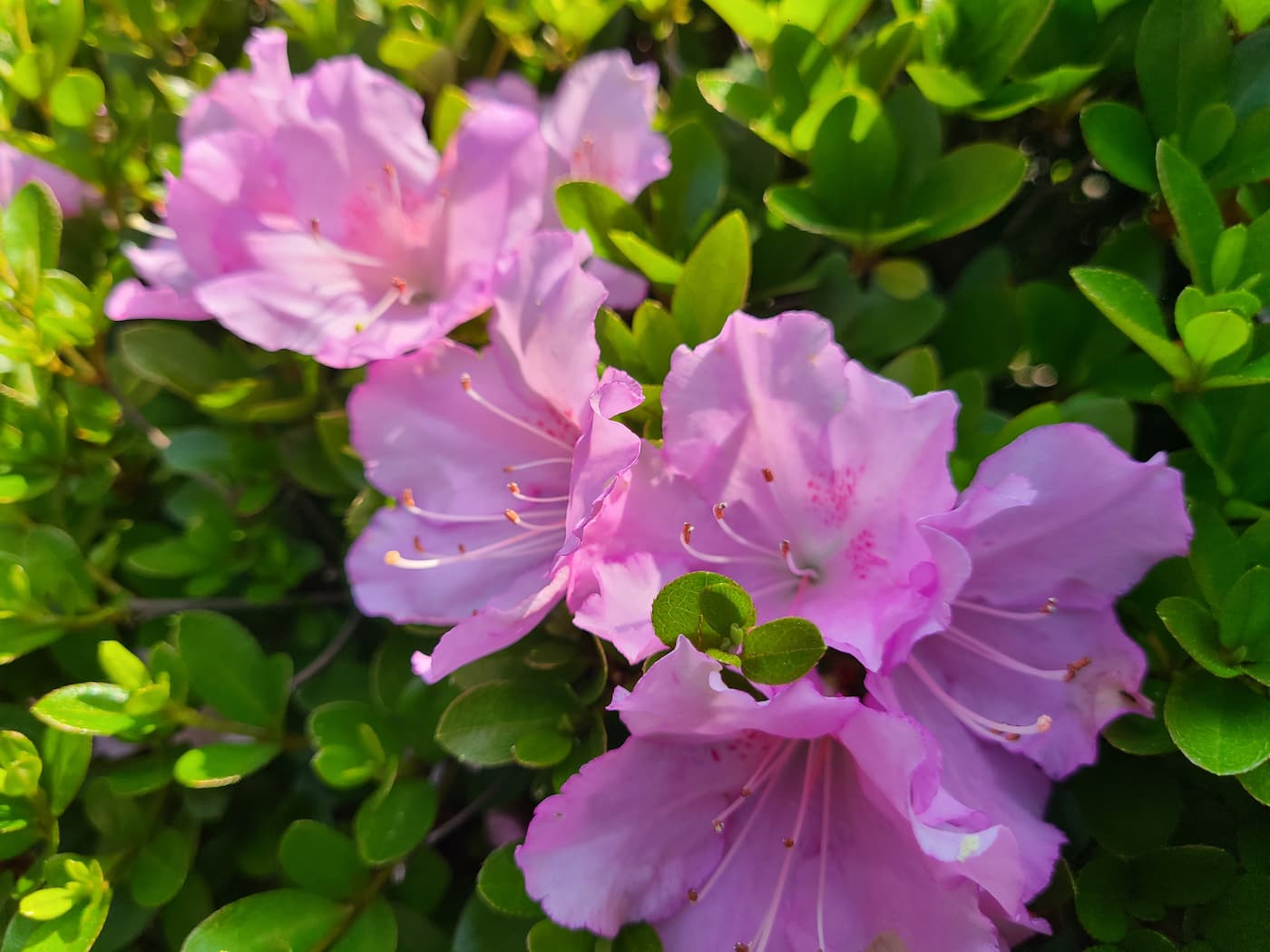
これで設定は終了です。後はいつも通りてがろぐで画像をアップすればOKです。上記の【投稿本文の表示/画像】の画像だけではギャラリー化されないので、適当に画像をアップしました。どう表示されるかご確認ください。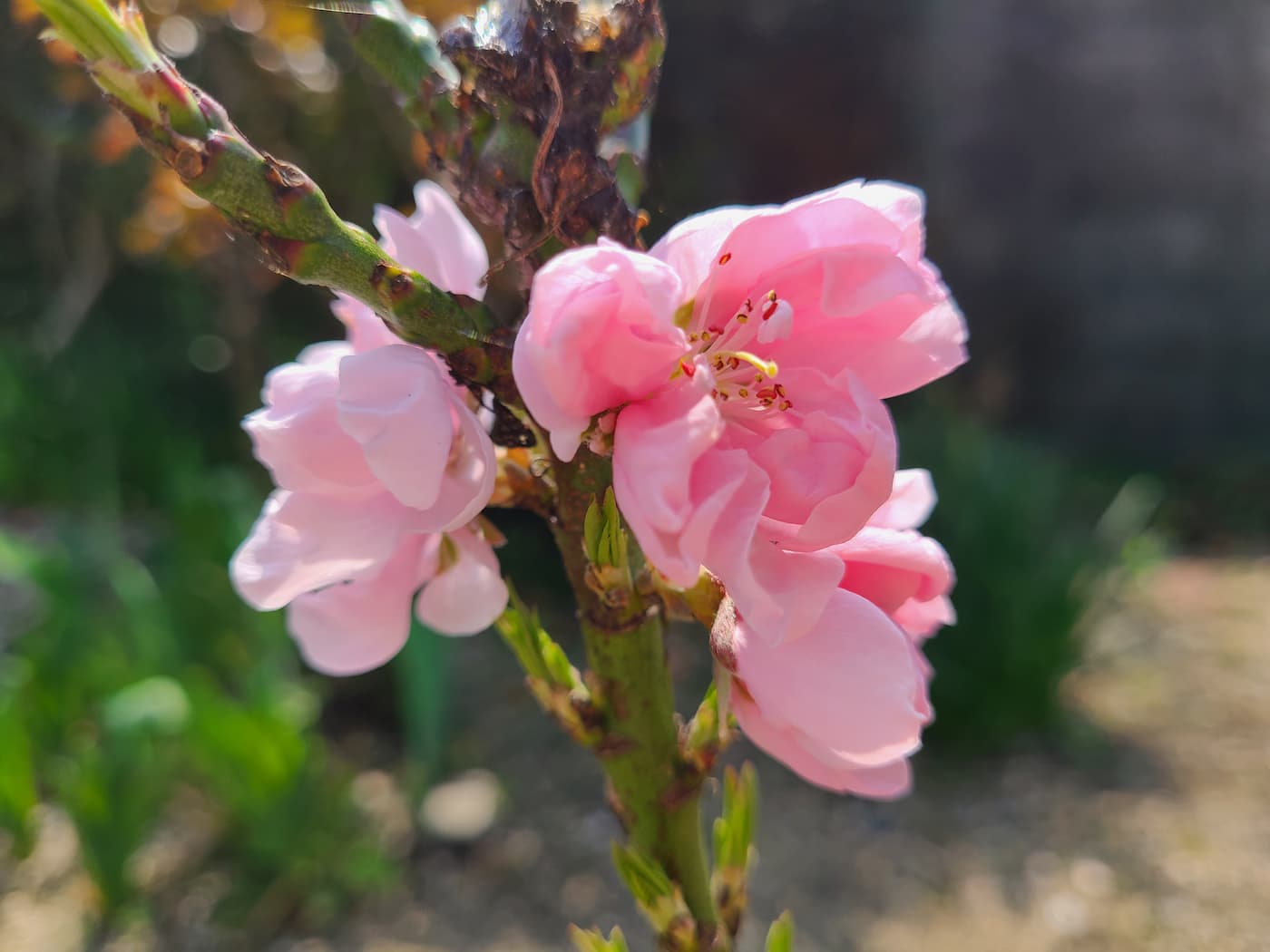
サムネイルのカスタマイズ
上記画像で確認するとわかる通り、Fancyboxでは拡大画像の下にギャラリー化した画像のサムネイルが表示されます。このサムネイルのカスタマイズについて紹介します。
まず、サムネイルの表示スタイルの変更ができます。デフォルトでは"modern"というAppleのフォトアプリ風のスタイルになってます。私はあんまり好みじゃないので"classic"を指定してます。/*サムネイルのスタイルをclassicに変更する*/
<script>
Fancybox.bind("[data-fancybox]", {
Carousel: {
Thumbs: {
type: "classic",
},
},
});
</script>その他に"scrollable"というスタイルがあります。これはサムネイルを画面右横に縦方向へ並べるスタイルです。いずれも公式サイトのExamplesで挙動を確認できます。
また、サムネイルは非表示にもできます。方法は2つ。/*サムネイルを非表示にする*/
<script>
Fancybox.bind("[data-fancybox]", {
Carousel: {
Thumbs: {
showOnStart: false,
},
},
});
</script>/*サムネイルを完全に非表示にする*/
<script>
Fancybox.bind("[data-fancybox]", {
Carousel: {
Thumbs: {
Thumbs: false,
},
},
});
</script>Fancyboxは上部に表示されるボタンでサムネイルの表示非表示を切り替えられるのですが、後者の方法だとサムネイル切り替えボタンが表示されません。任意であってもサムネイルを表示させたくない場合は後者の方法を利用すればいいと思います。
他にも表示されるボタンを指定&ボタンの位置を変更したり背景を白くしたり右クリック禁止&ウォーターマークを画像に重ねる(ただし、右クリック禁止は拡大画像のみに適用)など、できることは結構あります。気になる方は公式サイトでご確認ください。
豆知識
Fancyboxのキャプションですが、HTMLを利用できます。ただし、エスケープが必要です。<a class="imagelink " href="./images/simple.jpg" data-fancybox="gallery" data-caption="2行にすることができます。<br>こんなふうに書きます。">
<img class="embeddedimage " width="1400" height="1050" loading="lazy" src="./images/simple.jpg" alt="2行にすることができます。<br>こんなふうに書きます。">
</a>まああまり利用することはないと思いますが…。
#てがろぐ #カスタマイズ
基本的な使い方
skin-cover.htmlのhead要素内にCSSを、</body>直前にJavaScriptを挿入します。
/*FancyboxのCSS*/
<link rel="stylesheet" href="https://cdn.jsdelivr.net/npm/@fancyapps/ui@6.1/dist/fancybox/fancybox.css">/*FancyboxのJavaScript*/
<script src="https://cdn.jsdelivr.net/npm/@fancyapps/ui@6.1/dist/fancybox/fancybox.umd.js"></script>
<script>
Fancybox.bind("[data-fancybox]", {
/*オプションはここに書きます*/
});
</script>JavaScriptは3行目以降も書かないとFancyboxが起動しません。また、てがろぐ管理画面の[設定]→[システム設定]→【画像拡大スクリプトの選択】でスクリプトファイルを指定する場合は下記のように書くといいでしょう。
/*設定でスクリプトファイルを指定する場合*/
[[JS:LIGHTBOX]]
<script>
Fancybox.bind("[data-fancybox]", {
/*オプションはここに書きます*/
});
</script>次にてがろぐ管理画面の[設定]→[ページの表示]→【投稿本文の表示/画像】で画像のように設定します。
「画像リンクにLightbox系用の属性を付加」にはdata-fancybox="gallery"を、「代替文字がある場合にキャプションを作る」にはdata-captionを指定します。これで設定は終了です。後はいつも通りてがろぐで画像をアップすればOKです。上記の【投稿本文の表示/画像】の画像だけではギャラリー化されないので、適当に画像をアップしました。どう表示されるかご確認ください。
サムネイルのカスタマイズ
上記画像で確認するとわかる通り、Fancyboxでは拡大画像の下にギャラリー化した画像のサムネイルが表示されます。このサムネイルのカスタマイズについて紹介します。
まず、サムネイルの表示スタイルの変更ができます。デフォルトでは"modern"というAppleのフォトアプリ風のスタイルになってます。私はあんまり好みじゃないので"classic"を指定してます。/*サムネイルのスタイルをclassicに変更する*/
<script>
Fancybox.bind("[data-fancybox]", {
Carousel: {
Thumbs: {
type: "classic",
},
},
});
</script>その他に"scrollable"というスタイルがあります。これはサムネイルを画面右横に縦方向へ並べるスタイルです。いずれも公式サイトのExamplesで挙動を確認できます。
また、サムネイルは非表示にもできます。方法は2つ。/*サムネイルを非表示にする*/
<script>
Fancybox.bind("[data-fancybox]", {
Carousel: {
Thumbs: {
showOnStart: false,
},
},
});
</script>/*サムネイルを完全に非表示にする*/
<script>
Fancybox.bind("[data-fancybox]", {
Carousel: {
Thumbs: {
Thumbs: false,
},
},
});
</script>Fancyboxは上部に表示されるボタンでサムネイルの表示非表示を切り替えられるのですが、後者の方法だとサムネイル切り替えボタンが表示されません。任意であってもサムネイルを表示させたくない場合は後者の方法を利用すればいいと思います。
他にも表示されるボタンを指定&ボタンの位置を変更したり背景を白くしたり右クリック禁止&ウォーターマークを画像に重ねる(ただし、右クリック禁止は拡大画像のみに適用)など、できることは結構あります。気になる方は公式サイトでご確認ください。
豆知識
Fancyboxのキャプションですが、HTMLを利用できます。ただし、エスケープが必要です。<a class="imagelink " href="./images/simple.jpg" data-fancybox="gallery" data-caption="2行にすることができます。<br>こんなふうに書きます。">
<img class="embeddedimage " width="1400" height="1050" loading="lazy" src="./images/simple.jpg" alt="2行にすることができます。<br>こんなふうに書きます。">
</a>まああまり利用することはないと思いますが…。
#てがろぐ #カスタマイズ
右利きなのに左手でハサミを使う理由
- 2026.8.10(Mon) 06:18:33
- ひとりごと
今年もお盆の季節がやってまいりました。3日後には家族+親戚の計12名でキャンプ場へ行きますが、台風が近づいてるので心配。予報通りならこちらの地域への影響は雨ぐらいだと思いますが…。
さて、今日は利き手の話です。私は基本的に右利きなんですが、何故かハサミは左手で使うしテニスやソフトボールや卓球なども左打ちです。球技は苦手なので誘われない限りやらないためあまり気になりませんが、問題はハサミです。小3ぐらいの頃に学校でハサミを使ってたら同級生から「さっこちゃんってぎっちょなん?」と言われ、よく見たら確かに左手でハサミを使ってる…!言われて初めて自覚したぐらいには無自覚でした。でも普通のハサミを使っても無問題だったので(だからこそ無自覚だったんですが)特に気にしてませんでした。
歳月は流れ、大人になってから左利き用のハサミがあると知って、興味本位で買ってみて使ってみたらすんごく使いにくい。本当に左利きの人はこれが使いやすいの…?と疑問に思ったものです。当時は普通のハサミに慣れてしまっているので使いにくく思うだけなのかもと結論づけ、左利き用のハサミは引き出しの奥にしまわれたっきり出番はなくなりました。
そして最近になってこんな記事が目についたのです。
ん?んん…?ということはひょっとして左利きの皆さんはハサミの右側を見ながら切ってらっしゃる…?そうです、私はハサミの左側を見ながら切ってたわけです。だから切る場所を視認するのには何の問題もなかったわけです。持ち手が違う以外はほぼ慣れの問題ですね。道理で左利き用のハサミが使いにくいわけだ。
でもこれで右利きなのに左打ちの謎も解決しました。恐らく同じ理屈で視線が左側に向いてしまうんでしょう。だとすると左打ちのほうが圧倒的にやりやすいです。そういや箒で掃除するときも左側を向いて掃いてるわ。右向きだと掃きづらいです。長年そうしてきたから体に染みついちゃったに違いない。今更矯正は無理だろうなあ。
しかしそうなると右利きの人は皆左打ちになるのでは…?という疑問が出てきますが、目線を左右使い分けられるのが一般的ってことなんでしょうか。私はただ不器用なだけだった…?ただ、誰に言われるでもなく右利きなのに左打ちになってしまう人は私と同じ感じなんだろうなと思いました。
ちなみに利き手テストなるものがいくつかある模様。試しにこちらの記事にある3つのテストを試してみました。
左利きQ&A/代表的な利き手テスト...
結果は両手利き、両手利き、右利きでした。利き手の定義って意外と曖昧なんですね。
それにこう書いてる記事もあります。
利き手がどちらであろうと特に不便を感じないなら気にしなくていいってことなんでしょうね。完全に左利きだと右利き前提のものが多いので気にしないなんて無理がありますが…。
#思い出
さて、今日は利き手の話です。私は基本的に右利きなんですが、何故かハサミは左手で使うしテニスやソフトボールや卓球なども左打ちです。球技は苦手なので誘われない限りやらないためあまり気になりませんが、問題はハサミです。小3ぐらいの頃に学校でハサミを使ってたら同級生から「さっこちゃんってぎっちょなん?」と言われ、よく見たら確かに左手でハサミを使ってる…!言われて初めて自覚したぐらいには無自覚でした。でも普通のハサミを使っても無問題だったので(だからこそ無自覚だったんですが)特に気にしてませんでした。
歳月は流れ、大人になってから左利き用のハサミがあると知って、興味本位で買ってみて使ってみたらすんごく使いにくい。本当に左利きの人はこれが使いやすいの…?と疑問に思ったものです。当時は普通のハサミに慣れてしまっているので使いにくく思うだけなのかもと結論づけ、左利き用のハサミは引き出しの奥にしまわれたっきり出番はなくなりました。
そして最近になってこんな記事が目についたのです。
左手用ハサミでは、開いたときに左側の刃が上にくる構造になっていて、切る線がちゃんと見えるようになっています。右手用ハサミを左手で使うと、刃が視界をふさぎ、切りたい線が見えづらくなるんですよね。左手用では、左側の刃が上にくるため、切る場所が自然に見えます。
左利き用ハサミは何が違う?右手用との違いと選ぶべき4つの理由|左ききの道具店 | 左ききの道具店
ん?んん…?ということはひょっとして左利きの皆さんはハサミの右側を見ながら切ってらっしゃる…?そうです、私はハサミの左側を見ながら切ってたわけです。だから切る場所を視認するのには何の問題もなかったわけです。持ち手が違う以外はほぼ慣れの問題ですね。道理で左利き用のハサミが使いにくいわけだ。
でもこれで右利きなのに左打ちの謎も解決しました。恐らく同じ理屈で視線が左側に向いてしまうんでしょう。だとすると左打ちのほうが圧倒的にやりやすいです。そういや箒で掃除するときも左側を向いて掃いてるわ。右向きだと掃きづらいです。長年そうしてきたから体に染みついちゃったに違いない。今更矯正は無理だろうなあ。
しかしそうなると右利きの人は皆左打ちになるのでは…?という疑問が出てきますが、目線を左右使い分けられるのが一般的ってことなんでしょうか。私はただ不器用なだけだった…?ただ、誰に言われるでもなく右利きなのに左打ちになってしまう人は私と同じ感じなんだろうなと思いました。
ちなみに利き手テストなるものがいくつかある模様。試しにこちらの記事にある3つのテストを試してみました。
左利きQ&A/代表的な利き手テスト...
結果は両手利き、両手利き、右利きでした。利き手の定義って意外と曖昧なんですね。
それにこう書いてる記事もあります。
ほとんどの幼児は、最初から決まった利き手はなく、生まれた時点では「両利き」だと言われています。どちらか一方の手で何かしなければならないとき、何となく「やりやすい」と感じた方を自然とよく使うようになり、利き手になっていくようです。
Q.利き手はどうやって決まりますか? 〔脳科学・脳の健康〕 All About
利き手がどちらであろうと特に不便を感じないなら気にしなくていいってことなんでしょうね。完全に左利きだと右利き前提のものが多いので気にしないなんて無理がありますが…。
#思い出
ポケモンセンターカガワへ行ってきた
- 2025.11.19(Wed) 09:53:47
- 感想
ブログではめちゃくちゃお久しぶりです。長文書くようなことがなくて放置状態でした…。これからも忘れた頃に更新することになりそうですみません(土下座)
さて、今回は10月24日にオープンしたばかりのポケモンセンターカガワへ行ってきたので、そのレポートをしとこうと思います。ポケモンは金銀までしか遊んでない私ですが、長男と四男は現役でバリバリ遊んでます。その長男から2日前突然「一緒にポケセン行く?」と誘われました。平日休みのことが多い長男、その日はお休みでして。四国初のポケセンということで見に行ってもいいかなと誘いを受けました。
まずはヤドンがお出迎え。 そのそばにはモンスターボールを模した時計があります。
 店内に入ると、スタッフからヤドンのシールを渡されました。
 雨の日じゃなかったけどいいのか?そして店内でもお出迎えしてくれるヤドン。ピカチュウが載ってますが、これと同じぬいぐるみが売られてます。
 他にも店内にヤドンがいます。ヤドンの主張が激しい。
 肝心の商品ですが、ポケセンカガワ限定グッズがあったりします。
 その一つ、提灯がべらぼうに高い…!職人の手作りだからある程度は仕方ないんだろうけど、それにしたって机の上に置いて邪魔にならない程度のサイズなのになあ。
 最後に私が買ったグッズ達を紹介します。


 うちわはお高かったけど(2420円)この程度なら記念で済む範囲なので許して?後、買おうかどうか悩んだのがおいりソフトを持ったピカチュウマスコット。可愛いけど使うことはないだろうから購入は断念しました。
 ポケモンにさほど思い入れのない私でもそこそこ楽しめたので、ポケモン好きならもっと楽しめるかも?オンラインでは売り切れてる限定グッズも店内では山盛り売ってたので、限定グッズを集めたい人は直接足を運んだほうが早そうです。ちなみに泊まるならヤドンのお宿なるものがあるので、予約が取れそうなら選択肢としてどうぞ。
#長男 #四男 #買い物
さて、今回は10月24日にオープンしたばかりのポケモンセンターカガワへ行ってきたので、そのレポートをしとこうと思います。ポケモンは金銀までしか遊んでない私ですが、長男と四男は現役でバリバリ遊んでます。その長男から2日前突然「一緒にポケセン行く?」と誘われました。平日休みのことが多い長男、その日はお休みでして。四国初のポケセンということで見に行ってもいいかなと誘いを受けました。
まずはヤドンがお出迎え。
そのそばにはモンスターボールを模した時計があります。店内に入ると、スタッフからヤドンのシールを渡されました。雨の日じゃなかったけどいいのか?そして店内でもお出迎えしてくれるヤドン。ピカチュウが載ってますが、これと同じぬいぐるみが売られてます。他にも店内にヤドンがいます。ヤドンの主張が激しい。肝心の商品ですが、ポケセンカガワ限定グッズがあったりします。その一つ、提灯がべらぼうに高い…!職人の手作りだからある程度は仕方ないんだろうけど、それにしたって机の上に置いて邪魔にならない程度のサイズなのになあ。最後に私が買ったグッズ達を紹介します。うちわはお高かったけど(2420円)この程度なら記念で済む範囲なので許して?後、買おうかどうか悩んだのがおいりソフトを持ったピカチュウマスコット。可愛いけど使うことはないだろうから購入は断念しました。ポケモンにさほど思い入れのない私でもそこそこ楽しめたので、ポケモン好きならもっと楽しめるかも?オンラインでは売り切れてる限定グッズも店内では山盛り売ってたので、限定グッズを集めたい人は直接足を運んだほうが早そうです。ちなみに泊まるならヤドンのお宿なるものがあるので、予約が取れそうなら選択肢としてどうぞ。#長男 #四男 #買い物
Blueskyのクライアント
- 2024.6.17(Mon) 09:37:07
- Web
気がつけばもう今年も半分を過ぎようとしてますが、皆さんいかがお過ごしでしょうか?なんか今年は昨年の夏より暑くなるそうです。毎年言われてるような気がするよ。
ところでついにBlueskyが招待制を廃止しましたね。そのちょっと前に登録したのですが、フィードを作成できるのが目新しい。X(旧Twitter)のリストと違って検索結果も取得できるようになってるのが特徴。ただ、日本語で検索すると精度がイマイチなんですよね。これさえなんとかなればもっとユーザーが増えそうです。
そのBlueskyを利用するにあたってサードパーティクライアントのTOKIMEKI、ぞーぺん、ソラタマを試しました。TOKIMEKIはAndroidアプリとブラウザ版、両方利用しましたが、その他はAndroidアプリです。
 上記の画像はメディアありの投稿を抽出したものですが、ご覧のとおりTOKIMEKIでは画像のみを並べて表示することができます。画像のある投稿だけを表示するときは本文はさほど重要でないしむしろ邪魔なので、これは大変ありがたい機能。さらにタイムライン上に翻訳済のポストを表示できます。これが非常に便利。
 さらにカスタムリンク(文字にリンクを貼る機能)が利用可能。TOKIMEKIのブラウザ版はDM利用も可能なので、公式アプリの機能はほぼ使える感じです。
そんなTOKIMEKIですが既読位置を記憶できないので、タイムラインの流れが早いユーザーだと不便かも。それと何故かリンクカードの画像が非表示になってしまう。残りのクライアントは表示されるので、何故なのか不明。
 ソラタマは以前配信されてたTwitterクライアント、ツイタマとほぼ使い勝手が同じ。ぞーぺんも同じくついぱねに準じているので、使ったことのある人には馴染みやすいかも。ただ、どちらもTOKIMEKIと違って広告が表示されます。ソラタマはそこまで気にならないのですが、ぞーぺんは投稿時にも広告が表示されるのが煩わしいかも。月300円の定期購入で広告非表示にはできるので、気に入ったのなら課金したほうがいいと思います。なお、ソラタマは今のところ広告非表示にはできません。
表示のカスタマイズについてはぞーぺんが一番細かくできるかも。TOKIMEKIは細かい調整はできませんがテーマがいくつかあるので見た目の問題だけならカスタマイズが簡単です。ソラタマはカラーの調整は細かくできてもそれ以外はぞーぺんより劣るかなという感じ。表示と言えば投稿元アプリ(via〜)についてはソラタマだけ表示されません。他のクライアントからソラタマからの投稿を見ても非表示。まだβ版なので、このあたりはそのうち修正されるかもしれません。
なお、この3つのうちぞーぺんだけはMastodon、Misskeyも利用可能です。というより元々Mastodon用のクライアントだったのがBlueskyも利用可能になったので、他のクライアントとはそのあたりが異なります。他のSNSも利用してるけどそれぞれのアプリをインストールすると容量圧迫するなあというならぞーぺん一択になります。
そしてそれぞれのクライアントを触った結果、TOKIMEKIをメインにしつつソラタマを使うことで落ち着きそうです。公式アプリはアプリパスワードを発行するときぐらいしか使わなくなりそう。元々SNSはタイッツーメインなので、Blueskyはちょこちょこ覗きながら細く長く利用することになりそうです。
#スマホ #アプリ
ところでついにBlueskyが招待制を廃止しましたね。そのちょっと前に登録したのですが、フィードを作成できるのが目新しい。X(旧Twitter)のリストと違って検索結果も取得できるようになってるのが特徴。ただ、日本語で検索すると精度がイマイチなんですよね。これさえなんとかなればもっとユーザーが増えそうです。
そのBlueskyを利用するにあたってサードパーティクライアントのTOKIMEKI、ぞーぺん、ソラタマを試しました。TOKIMEKIはAndroidアプリとブラウザ版、両方利用しましたが、その他はAndroidアプリです。
上記の画像はメディアありの投稿を抽出したものですが、ご覧のとおりTOKIMEKIでは画像のみを並べて表示することができます。画像のある投稿だけを表示するときは本文はさほど重要でないしむしろ邪魔なので、これは大変ありがたい機能。さらにタイムライン上に翻訳済のポストを表示できます。これが非常に便利。さらにカスタムリンク(文字にリンクを貼る機能)が利用可能。TOKIMEKIのブラウザ版はDM利用も可能なので、公式アプリの機能はほぼ使える感じです。そんなTOKIMEKIですが既読位置を記憶できないので、タイムラインの流れが早いユーザーだと不便かも。それと何故かリンクカードの画像が非表示になってしまう。残りのクライアントは表示されるので、何故なのか不明。
ソラタマは以前配信されてたTwitterクライアント、ツイタマとほぼ使い勝手が同じ。ぞーぺんも同じくついぱねに準じているので、使ったことのある人には馴染みやすいかも。ただ、どちらもTOKIMEKIと違って広告が表示されます。ソラタマはそこまで気にならないのですが、ぞーぺんは投稿時にも広告が表示されるのが煩わしいかも。月300円の定期購入で広告非表示にはできるので、気に入ったのなら課金したほうがいいと思います。なお、ソラタマは今のところ広告非表示にはできません。表示のカスタマイズについてはぞーぺんが一番細かくできるかも。TOKIMEKIは細かい調整はできませんがテーマがいくつかあるので見た目の問題だけならカスタマイズが簡単です。ソラタマはカラーの調整は細かくできてもそれ以外はぞーぺんより劣るかなという感じ。表示と言えば投稿元アプリ(via〜)についてはソラタマだけ表示されません。他のクライアントからソラタマからの投稿を見ても非表示。まだβ版なので、このあたりはそのうち修正されるかもしれません。
なお、この3つのうちぞーぺんだけはMastodon、Misskeyも利用可能です。というより元々Mastodon用のクライアントだったのがBlueskyも利用可能になったので、他のクライアントとはそのあたりが異なります。他のSNSも利用してるけどそれぞれのアプリをインストールすると容量圧迫するなあというならぞーぺん一択になります。
そしてそれぞれのクライアントを触った結果、TOKIMEKIをメインにしつつソラタマを使うことで落ち着きそうです。公式アプリはアプリパスワードを発行するときぐらいしか使わなくなりそう。元々SNSはタイッツーメインなので、Blueskyはちょこちょこ覗きながら細く長く利用することになりそうです。
#スマホ #アプリ